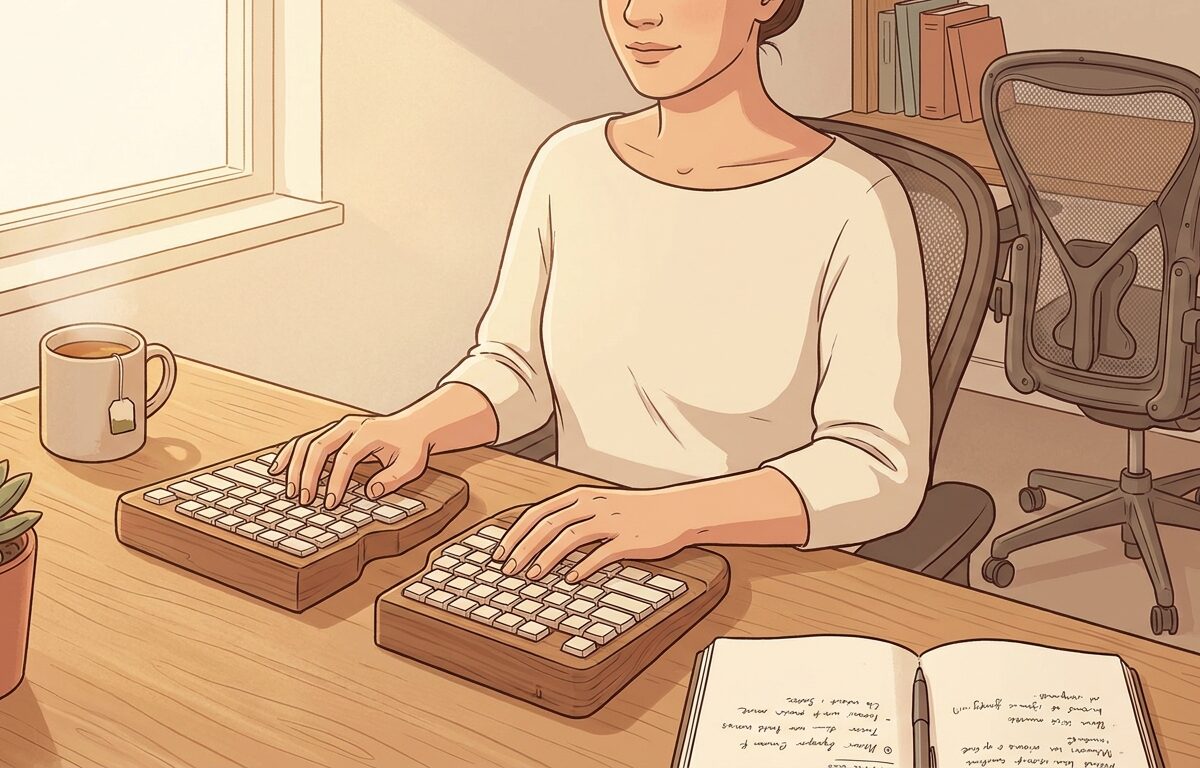
こんにちはウチです。最近、デスク作業中の姿勢が気になるようになって、「分割キーボード」って本当に効果あるのかな?と気になり始めました。ライティングや普段の作業で長時間キーボードに向かうことが多いので、少しでも姿勢や効率が改善できたらいいなって思ってます。
そこで、分割キーボードについて色々調べてみたので、初心者目線で「これって何?」「本当に効果あるの?」「どう選べばいい?」という3つのポイントをまとめてみました。同じように気になっている人の参考になれば嬉しいです。
そもそも分割キーボードって何?
分割キーボードは、左右のキーボードが分かれた構造になっているのが最大の特徴です。通常のキーボードは左右が一体型ですが、分割キーボードなら左右を自由に離して配置できます。
デスク上に置く位置を自由に変えられるので、肩幅に合わせて配置したり、キーボードとキーボードの間にマウスを置いたり、タブレットを置いたりといった使い方ができるわけです。
私も初めは「ただ分かれてるだけ?」と思ってたんですけど、実は設計にこだわったモデルが多いんですね。手首の角度を調整できたり、トラックボール付きだったり、テンティング(キーボードの内側を少し持ち上げる機能)に対応していたり、と姿勢改善を念頭に置いた製品が結構多いみたいです。
分割キーボード、本当に姿勢や作業効率って改善するの?
姿勢改善の期待値
調べてみると、分割キーボードで姿勢が改善するというのは、ある程度根拠がある話らしいです。
通常のキーボードって、左右が固定されているので、どうしても肩を内側に寄せる姿勢になりやすいんだそう。分割キーボードなら肩幅に合わせて配置できるから、肩をすぼめないで済むということですね。
実際に使ってる人の感想を読むと「肩が開くので、肩こりが減った」「胸が自然と開くようになった」という声が結構あります。中には3ヶ月使い続けたら「鏡で見たら前に出ていた肩が元の位置に戻ってきた」という驚きの報告も。ただし、個人差があるみたいなので、全員が同じ効果を感じるわけではないんだろうなって思います。
医学的には、左右を分割することで手首の尺屈(手首が内側に曲がる不自然な姿勢)を減らす効果があるとのこと。長時間作業する人ほど、この効果を感じやすいんじゃないかなって思います。
作業効率は?
作業効率については、正直「直接的には変わらない場合もあるかもな」というのが調べた感想です。
ただし、トラックボール付きモデルなら、キーボードから手を離さずにマウス操作ができるので、ライティング作業が多い人は効率が上がりそう。あと、左右を自由に置けるから、デスクレイアウトを工夫することで、作業フローがスムーズになる可能性はあります。
つまり、効率が上がるというより「姿勢が良くなるから、長く快適に作業できる」というのが、分割キーボードの真の価値なのかもしれません。
初心者が気をつけるべき、分割キーボード購入前のチェックポイント
1. 慣れるまでに時間がかかる
調べた限りでは、分割キーボードに慣れるまでに「1~3週間程度」かかるというのが目安らしいです。中には1週間で慣れたという人もいれば、1ヶ月近くかかったという人も。使用頻度に左右されるんでしょうね。
最初は、キーボードの位置が遠いとか、手の感覚が違うとか、結構な違和感があるみたい。だから「買ったら即効果!」というわけじゃなくて、ある程度の調整期間を覚悟しておく必要があります。
私の場合、毎日ライティング作業をしてるので、比較的早く慣れるんじゃないかな…という淡い期待を持ってます。
2. 配列による難易度の違い
分割キーボードには、いくつかの配列があります。初心者目線だと、ここが結構大事なポイントだと思いました。
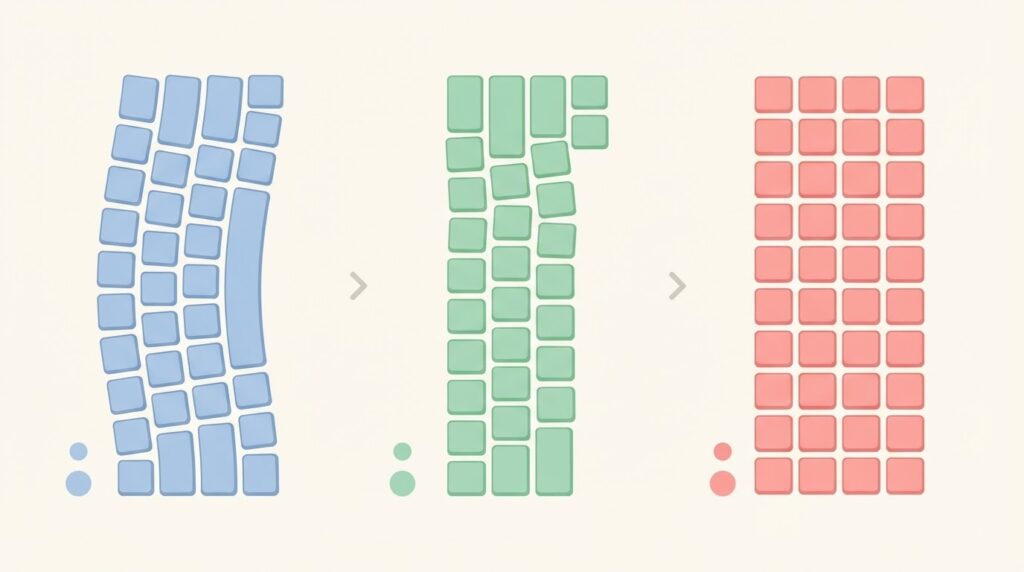
ロウスタッガード配列が最もおすすめみたいです。これは通常のノートパソコンやメカニカルキーボードに近い、横方向に少しずつずれた配列。普段のキーボード感覚に近いので、分割配置への適応に集中しやすいんだそう。
一方、カラムスタッガード配列(縦方向にキーが並ぶ)やオーソリニア配列(格子状)は、指の動かし方が変わるから、慣れるまでに時間がかかります。初心者には難易度が高そうですね。
つまり、初心者が選ぶなら「配列はなるべく普段のキーボードに近いものを選ぶ」というのが、挫折しないコツみたいです。
3. キー数は「少なすぎない」のが大事
分割キーボードは、40%(約40キー)のコンパクトモデルから、75%(約80キー)の比較的大きなモデルまで、バリエーションがあります。
コンパクトモデルって見た目はかっこいいんですけど、数字キーや記号、ファンクションキーなどを「レイヤー操作」(複数のキーを組み合わせて入力)で入力する必要があるんです。これはかなり慣れが必要そう。
初心者なら、75%か65%くらいのキー数が多めのモデルから始めるのが無難っぽいです。普段のキーボードに近い感覚で使えるから、分割配置に慣れることに集中できますし。
「最初は保守的に、キー数多めを選ぶ。慣れたら、もっと小さいモデルに移行する」くらいの心持ちで行くのがいいのかな、と思ってます。
4. 接続方式はどう選ぶ?
分割キーボードには、有線、Bluetooth、2.4GHz無線など、色々な接続方式があります。
デスクをスッキリさせたいなら無線がいいし、ゲームもやるなら有線の方が遅延がなくて安定しているらしい。ただし無線は、バッテリー管理とか左右の接続安定性をちゃんと確認しておく必要があるみたい。
私の場合は、ライティングとデスク作業がメインだから、無線でもいいかな…でも、いきなり無線に飛びつくより、まずは有線で試して、必要に応じて無線に移行するのが安全かもしれません。
5. 日本語配列の有無を確認すべし
海外製の分割キーボードは、英語配列のみで販売されていることが多いんだそう。普段から日本語配列(JIS配列)のキーボードを使ってる人は、Enterキーの形とか、記号キーの位置とか、かな入力の扱いなんかを確認しておかないと、後で後悔することになりそう。
日本語配列に対応したモデルは選択肢が限られるみたいですけど、普段の入力環境を大きく変えたくない人にとっては、この確認は超大事ですね。
6. 完成品か自作キットか
分割キーボードには、完成品と自作キットの2つのタイプがあります。
初心者なら絶対に完成品がおすすめです。自作キットは、はんだ付けとか組み立て、ファームウェア設定なんかが必要になることがあって、ハードルが高い。それにメーカー並のサポートも期待できないから、全て自己責任になってしまいます。
まずはキーボード自体の使い心地に集中する意味でも、完成品や組み立て済みモデルから始めるのが堅実ですね。
で、実際どんなモデルから始めるのがいい?
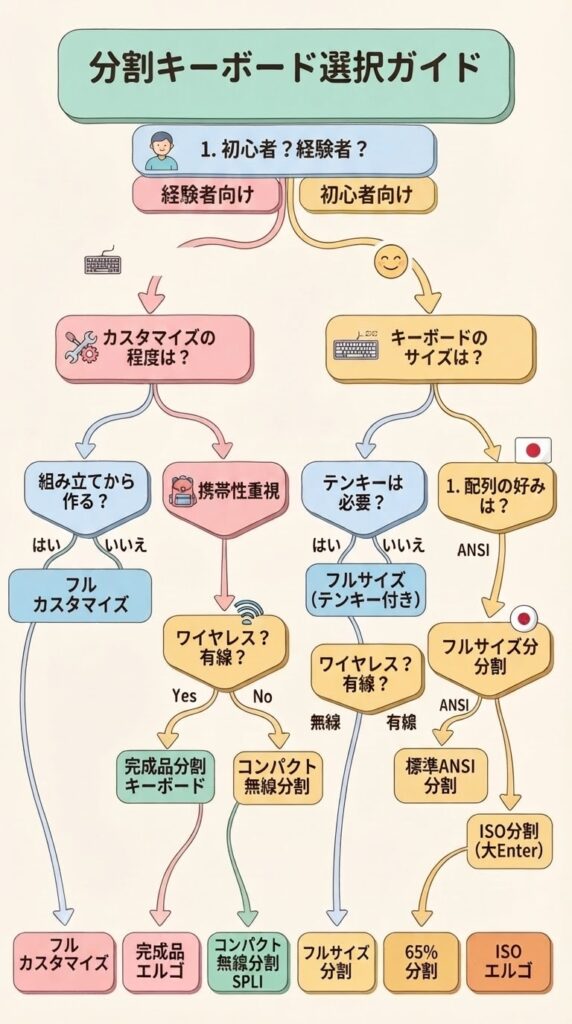
調べた情報をまとめると、初心者向けの選び方の結論は結構シンプルです。
完成品 × キー数が少なすぎない × ロウスタッガード配列 × 普段のキーボードに近い感覚という組み合わせで選ぶと、分割配置という新しい環境に慣れやすいということですね。
記事を調べてみると、初心者向けの選択肢としては、日本語配列に対応したモデル、75%クラスのロウスタッガード配列、テンティング対応(角度調整できるやつ)、無線か有線か自分の環境に合わせてといったポイントが挙げられてました。
具体的なモデル名としては「NocFree &」「Keychron Q11」「EPOMAKER Split70」なんかが初心者向けとしておすすめされてます。ただし、日本語配列が必須なら選択肢はかなり限られるみたい。
あと、パームレスト(手首を支える台)も一緒に検討すると、手首への負担がぐっと減るという情報も見かけました。分割キーボード導入と同時に、デスク環境全体で姿勢を整えるという意識が大事なのかもしれません。
最後に、気になること
正直なところ、分割キーボードに切り替えるのは、ちょっと冒険です。慣れるまでに時間がかかるし、配列も違うし、値段も結構します。
でも、長時間ライティングをやる身としては「姿勢が改善できるかもしれない」「デスクレイアウトが自由になる」「もしかしたら作業が少し快適になるかも」という可能性は、試してみる価値があるのかなって思ってます。
次のステップとしては、実際に家電量販店とか、キーボード専門店で触ってみるのが一番だと思います。ネットだけで判断するより、実物の打鍵感とか、左右の離れた感覚とかを体験してから決めるのが、買い物としては堅実ですよね。
もし購入することになったら、その時点でのレビューも書いてみたいと思ってます。「実際に使ってみたら、想像と違った!」みたいなことって、絶対あると思うので。
分割キーボード、気になってる人、一緒に検討頑張りましょう。今回も読んでくれて感謝。超謝謝。